准备工作
初始化内存卡
PortaPack 上的地图、频率表、外部应用和用户文件依赖 SD 卡。更新前先备份 SD 卡中的 SETTINGS、CAPTURES、RECORDINGS 等个人数据,再按固件文档支持的文件系统格式化;兼容性优先时使用 FAT32。
更新固件
无论使用设备内更新还是浏览器更新,都应先确认硬件型号并备份现有配置。H1、H2、H4 和 H4M 的构建产物可能不同,刷写前要核对发布页中的设备标识。
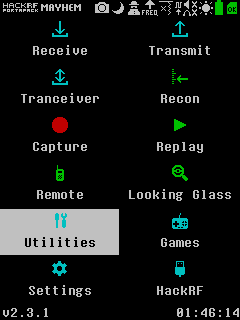
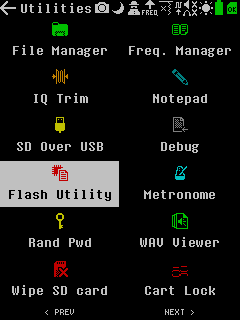
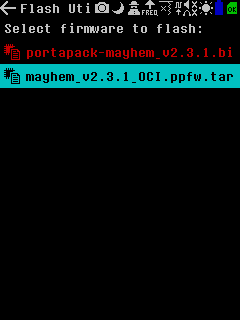
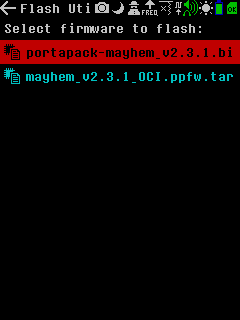
机器内更新
前往稳定版 Releases 页面,下载名称包含 COPY_TO_SDCARD 的 SD 卡包;容量不足时选择不带世界地图的版本。不要把仅用于 USB/DFU 刷写的 firmware.zip 当作完整 SD 卡内容。
下载完成后,把压缩包内容解压到 SD 卡根目录。确认根目录存在 FIRMWARE、APPS 等目录,并且 FIRMWARE 中有当前发布版本的 .ppfw.tar 或 .bin 文件。
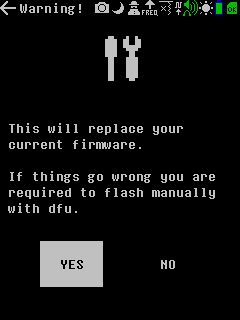
浏览器更新
使用 Chromium 内核浏览器打开 Mayhem Hub,连接设备后先读取当前硬件与固件信息,再选择匹配的稳定版。刷写期间不要关闭页面、拔出 USB 或让电脑休眠。
基础设置
自定义开机画面
可以前往 PP Splash image galery 浏览并下载别人制作好的开机画面
也可以到 PPSPlash editor 制作自己喜欢的开机画面
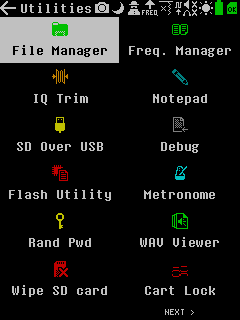
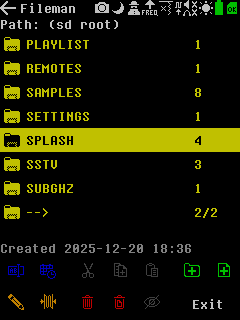
打开 SPLASH 目录。
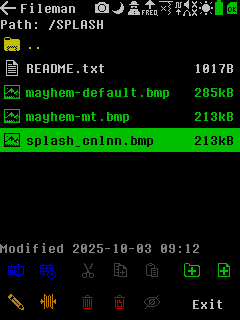
按“右键”设置为开机画面
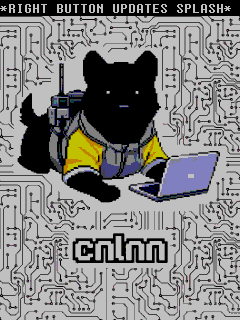
设置成功后没有提示,会自动返回到文件夹视图,重启后显示自定义开机画面
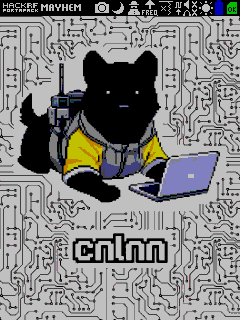
挂载 SD 卡到 USB
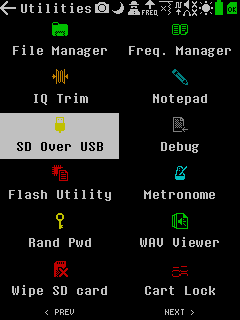
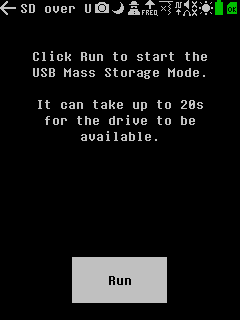
电脑完成写入后先安全弹出 USB 磁盘,再等待设备自动退出大容量存储模式。不要在电脑仍有写缓存时直接拔线,否则可能损坏 SD 卡文件系统。
参考
portapack-mayhem / mayhem-firmware Wiki
Update firmware
转载请注明来源,欢迎对文章中的引用来源进行考证,欢迎指出任何有错误或不够清晰的表达。