下载与版本
发行版仓库、AUR 和官网下载包的安装目录及依赖可能不同。排查前先记录实际来源、版本和可执行文件位置:
wps --version 2>/dev/null || true
command -v wps
使用问题记录
国际版汉化
国际版缺少中文界面时,可从同版本国内版 DEB 中提取语言目录。两个安装包的主版本应保持一致。
extract_dir="$(mktemp -d)"
dpkg-deb -x ./wps-office-cn.deb "$extract_dir"
find "$extract_dir" -type d -path '*/office6/mui/zh_CN'
确认目录后,将 zh_CN 复制到当前安装的 office6/mui/ 下。升级 WPS 后若语言失效,需要重新从相同版本提取,不要长期混用不同版本的资源文件。
字体缺失
遇到 Symbol、Wingdings、Webdings 或 MT Extra 缺失提示时,先确认 Fontconfig 的实际匹配结果:
fc-match Symbol
fc-match Wingdings
fc-list | grep -Ei 'Symbol|Wingdings|Webdings|MT Extra'
从拥有合法许可的 Windows 或 Office 安装中取得所需字体,放入用户字体目录并刷新缓存:
mkdir -p ~/.local/share/fonts/wps
# 将字体文件放入上面的目录后执行
fc-cache -fv
Noto、Liberation 等替代字体未必能还原 Wingdings 的字符映射。涉及公式或符号的文档应打开原文件逐页核对。
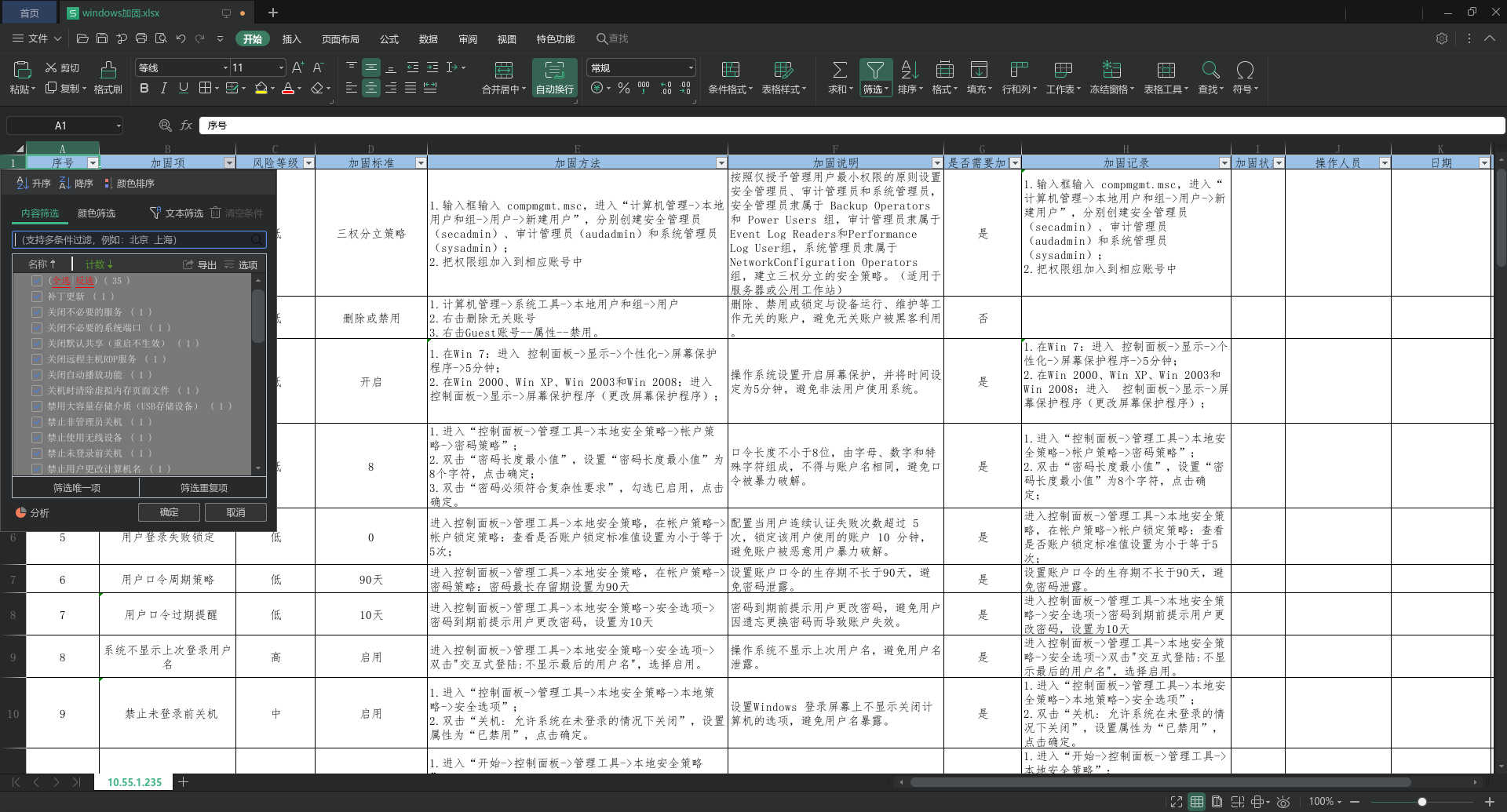
暗色主题文字全白
先在 WPS 内切换回亮色主题,确认问题只出现在暗色皮肤。若曾手工修改 /opt/kingsoft/wps-office/office6/skins/,优先用包管理器恢复原文件,而不是继续复制其他版本皮肤:
# Arch Linux:检查包文件完整性
sudo pacman -Qkk wps-office

# Debian/Ubuntu:找出目录所属软件包
dpkg -S /opt/kingsoft/wps-office/office6/skins 2>/dev/null
系统级皮肤文件会随升级变化,旧版 et.kuip 的颜色替换不能直接套用到新版本。需要定制时先复制整个皮肤目录并保存 diff -ruN,这样更新后才能准确判断哪些修改仍适用。
无法导出 PDF
Arch Linux 通过 AUR 安装 WPS 后若无法导出 PDF,先从终端启动 wps 观察报错,再检查主程序缺少的共享库:
ldd /opt/kingsoft/wps-office/office6/wps | grep 'not found'
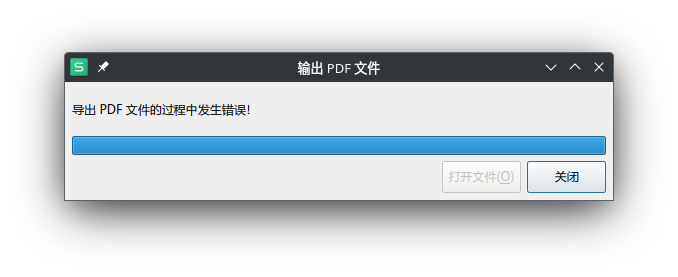
旧版 WPS 常见缺少 libtiff.so.5,当时可通过 AUR 的兼容包 libtiff5 解决;当前版本应以 ldd 的实际结果为准,不要为了一个旧库降级系统里的 libtiff。
无法输入中文
不要直接编辑 /usr/bin/wps、wpp 和 et,包升级会覆盖这些文件。先在终端验证 Fcitx 环境变量:
env XMODIFIERS=@im=fcitx QT_IM_MODULE=fcitx wps
如果这样启动可以输入中文,把系统桌面文件复制到 ~/.local/share/applications/,只修改用户副本中的 Exec=,在原命令前加入:
env XMODIFIERS=@im=fcitx QT_IM_MODULE=fcitx
这种做法不会改动包管理器维护的启动脚本和桌面文件。
字体笔画异常
部分字体如宋体可能出现笔画异常:

这通常与 WPS 自带 FreeType、系统 FreeType 和字体文件版本的组合有关。先执行 fc-match 'SimSun' 确认实际匹配字体,再对比官方安装包与发行版包。不要全局设置 LD_LIBRARY_PATH 指向来历不明的 FreeType;如需对比旧库,只在单次 WPS 启动命令中设置,并保留未修改环境下的结果。
参考
AUR - wps-office
解决 WPS 无法输入中文的问题
转载请注明来源,欢迎对文章中的引用来源进行考证,欢迎指出任何有错误或不够清晰的表达。